miércoles, 19 de agosto de 2015

Copias de Seguridad de Archivos ¿Cuando y por que?

Sin lugar a dudas, el servicio que conocemos como Internet nos facilita la vida a la hora de realizar tareas en el hogar, escuela y el ambito laboral. No obstante, al igual que en la vida cotidiana existen personas que tienen como objetivo perjudicarnos. En internet existe el malware, cuyo deseo es variante, pero muchas veces con un mismo fin. Destruir nuestra informacion.
 
Las copias de seguridad se definen como el proceso por medio del cual se hace una copia de los archivos especificados por el usuario o en su caso, una copia total del disco duro (Clonacion del Disco).
 
Es importante realizar copias de seguridad de forma periodica para evitar la perdida de informacion, muchos virus de la actualidad (Sobre todo los ransomware) pueden tomar como rehenes los archivos de nuestra computadora y pedir un rescate por ellos.
 
Los ransomware aplican un metodo de encriptacion de los archivos y hacen saber al usuario que necesita hacer un pago en efectivo para poder obtener una contraseña para liberar su informacion.
 
Y aunque muchas veces es posible librarse de ese tipo de infecciones, tambien es verdad que una vez hecho esto los archivos pueden quedar dañados.
 
Para evitar este tipo de situaciones, el dia de hoy en este documento paso a paso mostrare mediante el uso de una herramienta de tipo freeware (gratuita) como hacer un respaldo personalizado de archivos a demanda, es decir, solo aquellos que el usuario desea respaldar.
 
Partire pensando que saben:
 
1- Descargar un programa
2- Instalarlo
 
Programa:
 
 
Una vez lo hayan descargado e instalado lo ejecutamos y nos topamos con la ventana principal del programa.


- Clic en Perfiles > Nuevo
- Se nos pide un nombre para el nuevo perfil
 
* En mi caso, es un respaldo de archivos PDF del curso Certificacion Etica Hacker V8.
 
- Clic en siguiente
 
 
- En tipo de perfil a crear
- Seleccionamos resguardo
- Clic en Siguiente


- En la siguiente ventana: "Lista desplegable para seleccionar la ubicacion de sus archivos"
 
- Dejamos por defecto "Unidad Interna, Externa, Unidad de red, etc, etc" tanto en origen como destino.
 
- Y clic en Hecho


Bien, hasta aqui hemos dado un nombre a nuestra tarea que nos sirve como referencia de que es lo que vamos a resguardar, yo recomiendo que a la hora de aseginar un nombre siempre asignen un dato extra como la fecha del respaldo.
 
Esto tiene como objetivo saber que version de los archivos es mas reciente, sobre todo si se trabaja con archivos de office que comunmente son modificados.
 
La siguiente ventaba sirve para seleccionar los archivos que vamos a querer respaldar (Desde el origen) y seleccionar el destino donde seran almacenados.


Es importante mencionar que:
 
El programa admite agregar carpetas completas en este tipo de perfil creado (Resguardo).
 
Es altamente recomendable hacer el respaldo en un disco duro externo con conexion USB, es decir, portatil.
 
El respaldo tambien puede hacerse en un recurso compartido, claro esta, si se encuentra conectado a una red.
 
En mi caso seleccionare la carpeta con los PDF's que deseo respaldar y seleccionare como destino un segundo disco duro existente en el CPU del equipo.
 
 
Despues de dar clic en OK nos pregunta acerca de un simulacro del proceso de copiado para hacer un reporte. Clic en NO.
 
Una vez hecho esto en la ventana principal ya tenemos nuestro perfil en la barra de tareas listo para ser creado o en este caso correrlo.
 
- Boton derecho sobre el y clic en "Correr"


Podemos observar las ventabas de confirmacion donde el proceso se esta llevando a cabo.


Una vez terminado el proceso la ventana principal del programa nos muestra la leyenda "Exitoso" que indica que llevamos el proceso  correctamente.


Por ultimo, solo verificar que el respaldo se haya copiado correctamente a la unidad que especificamos.
 
En mi caso el disco local "J" que es un disco duro fisico adicional en el equipo.


En otra ocasion mostrare como hacer un respaldo del Disco Duro completo.


martes, 18 de agosto de 2015

Creando Lista de Programas Instalados

Muchas personas me han hecho saber que comunmente despues de realizar una instalacion limpia del sistema operativo llegan a perder todas las aplicaciones que tenian instaladas en el equipo.
 
Y bueno, es normal que muchos usuarios desconozcan que se puede crear una imagen del sistema que incluye archivos, configuraciones de usuario y de las aplicaciones, es decir, una imagen es una copia exacta del disco duro.
 
Muy aparte de eso, si no tenemos un nivel elevado de como crear una imagen del sistema. Podemos guardar en un archivo de texto (txt) la informacion de los programas instalados y sus versiones.
 
Para que, una vez realizada la instalacion del sistema podamos darnos la tarea de buscarlos por internet y nuevamente instalarlos mediante sus archivos (Exe, Msi, o CD, DVD).
 
En este documento paso a paso detallo el procedimiento para crear un archivo Txt que almacene la informacion de los programas instalados y sus respectivas versiones, es importante mencionar que almacenar tiene como objetivo guardar el archivo en nuestro disco.
 
- Abrimos el CMD o simbolo del sistema
- Inicio
- Clic en buscar programas y archivos
- Escribimos simbolo
- Lo ejecutamos


Una vez en el simbolo del sistema:
 
- Escribir WMIC
- Presionamos Enter
- Ejecutada la herramienta muestra WMIC:ROOT\CLI>
 
* Menciono esto para hacerles ver que si pueden ver esa linea es que la ejecutaron correctamente.
 
- Escribimos /output:C:\programasinstalados.txt product get name,version


- Presionamos enter
 
Despues de esperar un momento y mostrarse nuevamente la leyenda WMIC:ROOT\CLI> (Abajo de lo que escribimos) ya podemos confirmar si nuestro archivo txt fue guardado correctamente en la ruta que especificamos.
 
 
- Lo abrimos para asegurarnos


Virus en biografias de Facebook ¿Quien es el culpable?

No se que existira en la cabeza de aquellas personas que dicen "No esten publicando videos pornos en facebook cochinos". La verdad es que, el ser limpio o cochino esta muy lejos de la realidad, y el ser asi ya es una decision propia.
 
Facebook solo forma parte de la internet, y no es otra cosa mas que una pagina web que brinda entretenimiento, pero a su vez esta expuesta a la publicacion de todo tipo de contenido de productos y servicios.
 
El Malware (Virus, Gusanos, Troyanos, Dailer's, Backdoors, etc) al igual que usted tiene presencia en toda internet, y tiene como objetivo principal; propagarse infectando computadoras, dispositivos como tablet's y celulares.
 
Gracias a esto, usted debe saber que esta expuesto a todo tipo de infeccion sin necesidad de estar presisamente conectado a Facebook, cualquier pagina web o programa descargado puede infectarlo de alguna clase de malware.
 
Pero, ¿Que clase de malware son los videos pornograficos de facebook?, segun mi experiencia (Muy poca) se tratan de gusanos que mediante una imagen y descripcion falsa presumen mostrar un video de X situacion para invitar al usuario a dar clic sobre ella.
 
Una vez hecho esto el gusano en primer lugar revisa la libreta de direcciones y contactos del usuario y se auto propaga (Mostrandose en las biografias o auto etiquetandose).
 
Apartir de aqui el objetivo de dar clic en el enlace puede ser variado:
 
- Molestar
- Conectar a servidores remotos para descargar mas malware
- Robar su informacion personal
- Permitir el acceso remoto a usuarios no autorizados
- Ser victima de Phishing (Robo de sus credenciales)
 
Este tipo de falsos videos que en realidad son virus son creados por piratas informaticos llamados hackers que esperan obtener un beneficio de tal infeccion y propagacion.
 
Y esa manera en que usted puede culpar a una persona que tal vez se infecto o la auto etiquetaron no tiene nada que ver con la manera en que un virus se auto propaga.


miércoles, 24 de junio de 2015

Zoho Docs crea, edita y comparte documentos con almacenamiento de hasta 1 G.B.

No se cuantos de ustedes hayan escuchado acerca de la nube, y de las multiples empresas que regalan hasta cierto limite un espacio de almacenamiento en servidores remotos de internet.
 
Si no queda muy claro dejame explicartelo, la nube nace como la necesidad de brindar espacio de almacenamiento donde los usuarios puedan subir, crear, editar y compartir archivos desde cualquier dispositivo con una conexion a internet.
 
Si bien es cierto, empresas como Microsoft, Google, Yahoo! tienen sus propios servicios de nube, existen otras alternativas que nos ayudan a facilitarnos la vida tecnologia que llevamos dia a dia.
 
El dia de hoy quiero hablar acerca de Zoho docs, un servicio en la nube que permite subir archivos desde tu computadora, crear, editar, compartir desde la nube con un espacio de almacenamiento de hasta 1 G.B.


Una vez dentro del sitio:
 
- Free
- Get Started
- Llenamos el pequeño registro
- Aceptamos las condiciones del uso del servicio
- Confirmamos nuestra direccion de correo para activar la cuenta


Primeros Pasos:
 
Creando un documento.
 
Zoho Docs nos permite crear documentos de tipo:
 
- Procesador de Texto
- Hojas de Calculo
- Presentacion de diapositiva
 
En el panel izquiero:
 
- Crear
- Documento


Una vez hecho esto se nos abrira una ventana similar al Microsoft Word que conocemos. El procesador de textos nos permitira crear un documento que podremos guardar, editar, compartir, imprimir y respaldar mediante una copia de seguridad.


Una vez editado el texto segun lo deseado procedemos a guardarlo, tal y como conocemos el proceso en Word.
 
- Archivo
- Guardar Como
- Le damos un nombre al documento


Ya que tenemos guardado el documento podemos visualizarlo en el panel izquierdo seguido de "Todos los archivos"


martes, 10 de marzo de 2015

Paso a Paso Instalacion de Windows Server 2008

En este documento paso a paso menciono el procedimiento para instalar Windows Server 2008. Windows Server forma parte de la familia de servidores de Windows Server de Microsoft.
 
Windows Server esta diseñado para administrar redes de forma centralizada. Se dice que es una instalacion centralizada por que existe una computadora llamada servidor que proporciona servicios y aplicaciones a los clientes que se conecten a el.
 
Este documento tiene como objetivo iniciar una serie de guias que puede ayudar a personas que estudian informatica y por razones conocidas o no conocidas en sus escuelas no se les enseña a poner en marcha este tipo de tecnologias.
 
Antes que nada, al igual que otro sistema operativo necesitamos tener en cuenta dos cosas.
 
1- ¿Es una actualizacion?
 
Se dice que es una actualizacion cuando se va a mudar de un sistema operativo ya instalado conservando configuraciones de estado de usuario y de archivo.
 
Comunmente si nuestro deseo fuera pasar un Windows Server 2003 a un Windows Server 2008 esta seria nuestra opcion de instalacion.
 
Tomando en cuenta que es necesario hacer un respaldo de controladores, documentos, y lo mas importante. Ejecutar la herramienta de compatibilidad de aplicaciones.
 
2- ¿Cumplimos con los requisitos de hardware?
 
Windows Server 2008 pide como minimo:
 
- 512 Memoria Ram
- 1 Ghz Procesador
- 10 GB Disco duro
 
Recomendado:
 
- 2.0 GB o mas Memoria Ram
- 2 GHz PRocesador o mas
- 40 GB de disco o mas
 
Sin olvidar que depende del numero de computadoras y el tamaño de la red la version a utilizar.
 
Versiones disponibles:
 
- Standar Edition
- Enterprise Edition
- Datacenter Edition
 
!Comenzemos!
 
- El primero paso como lo mencione en otro documento es habilitar la BIOS para que nuestro equipo pueda iniciar desde la lectora de DVD donde esta el sistema operativo.
 
- Una vez hecho esto introducimos el DVD de Windows Server.
 
- Comienza la carga de archivos
 
 
- Seleccionamos el idioma y la configuracion regional


- Vista de la pantalla inicial
- Clic en instalar ahora
 
 
- Despues nos pide la clave del producto: Comunmente incluida e la caja donde viene el DVD o en mi caso descarga de internet (algo poco ortodoxo y no recomendable).
 
 
- Ahora nos toca el tipo de instalacion a elegir:
 
Instalacion Server Core: Un tipo de instalacion que requiere un minimo de requisitos para funcionar pero que se administra en modo linea de comandos.
 
Admite: Servicio de directorio - Servidor DHCP - DNS- Archivos - Impresion - Multimedia - Web - Hiper-V.
 
Instalacion Completa: No dire mucho, por que creo que el nombre lo dice todo. Este tipo de instalacion es la elegida por mi y la que comunmente todo mundo usa por que la administracion es de forma grafica.
 
 
- Despues de esto aceptamos el contrato de licencia
 
 
- Ahora el modelo de la instalacion:
 
Como lo mencione anteriormente si se desea una actualizacion o una instalacion limpia desde cero (Personalizada).
 
 
Despues de esto es hora de cargar el controlador del disco (Si es que lo solicita y si lo tienen a la mano).
 
En opciones de unidad podremos:
 
- Crear o eliminar una particion
- Formatear un disco
- Cargar controlador
 
Es importante especificar esto ya que es el lugar donde le decimos donde deseamos instalar Windows.
 
 
- Clic en el disco 0 sin asignar
- Clic en dar formato
- Clic en si a la advertencia de que se borraran todos los datos
 
Asi deberia quedar:


- Clic en siguiente y apartir de este momento comenzara a instalarse Windows.


- Despues el equipo se reinicia y carga el entorno grafico
 
 
Despues de cargar la interfaz de forma preterminada y por seguridad el sistema nos dice que debemos cambiar la contraseña de usuario antes de iniciar sesion.


Despues de asignar la contraseña se carga el escritorio.
 
 
!Listo! ya tenemos instalado Windows Server 2008, esta es la primer pantalla de "Tareas de configuracion incial" del servidor.


En las tareas de configuracion inicial se establecen los valores
 
- Zona Horaria
- Configuracion del adaptador
- Nombre de equipo y dominio
- Actualizaciones automaticas
 
Pero esto es ya otra historia.
 
Quien tenga experiencia instalando sistemas windows puede darse cuenta que el procedimiento es muy similiar a la instalacio de Windows Vista, 7, 8.


jueves, 5 de marzo de 2015

DVD Multiboot Sistemas Operativos + Programas

Muchas ocasiones nos piden que instalemos un programa, ya sea un sistema operativo, un antivirus, o hagamos una simple labor de reparacion de forma urgente. Podria ser quitar una contraseña de acceso a Windows olvidada o correr un antivirus en linea de comandos o de rescate.
 
Pero, ¿Acaso no se tedioso tener un CD o DVD para cada uno de estos programas? Al igual que yo, creo que ustedes pensarian lo mismo.
 
En este documento paso a paso muestro como crear un DVD multiboot, es decir, autoarrancable. Esto permite que una vez insertado el DVD se despliegue un menu. Y segun nuestro deseo, el programa de instalacion de algun programa que eligamos se autoinicie.
 
Programas incluidos en este DVD:
 
- Windows XP SP2
- Windows Server 2003
- Windows Server 2008
- Hiren's Boot
 
Puntos a considerar:
 
- Es necesario tener descargados los archivos ISO de los programas
- Es necesario estar seguros que son autoarrancables
 
Punto a aclarar:
 
De no saber como verificar si una ISO es autoarrancable no estar preocupados, tambien tengo pensando crear un post para enseñar este procedimiento.
 
Software utilizado:
 
 
Una vez descargadas las imagenes ISO de los programas que utilizaremos, que hayan instalado el programa xboot procedemos a crear nuestro DVD Multiboot.
 
- Abrimos el programa
- Arrastramos imagen de Windows XPSP2
- Seleccionar opcion "Add Using grub4........"
- Clic "Add this file"
 
 
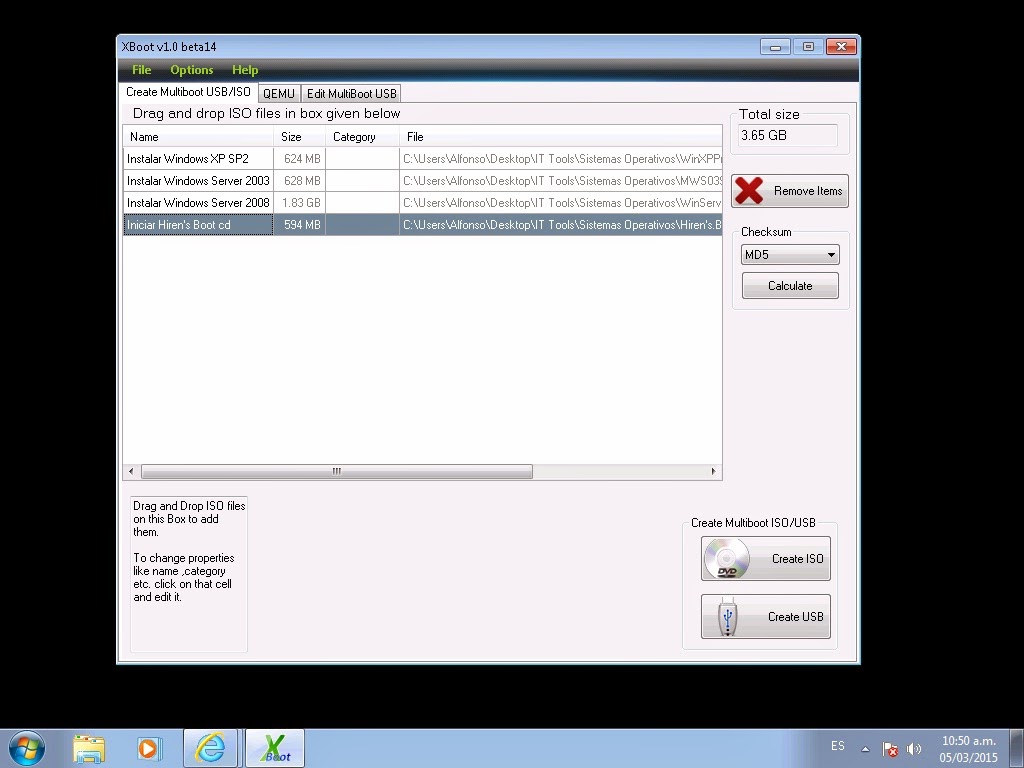
De la misma manera que arrastramos la imagen para Windows XP SP2 asi hacerlo para Windows Server 2003, 2008 y Hiren's boot.
 
Es importante seleccionar la opcion "Add Using grub4........" por cada imagen selccionada.
 
Deberia quedarnos asi.


Es posible y recomendable cambiarle el nombre en el menu de los programas. Esto ayuda a interactuar mejor en el menu del DVD una vez colocado en la lectora de la computadora.
 
Nombres recomendados:
 
- Instalar Windows XP SP2
- Instalar Windows Server 2003
- Instalar Windows Serve 2008
- Iniciar Hiren's boot cd
 
 
- Por ultimo, seleccionamos "Create ISO"
- Asignamos un nombre a nuestra ISO
- Asigamos la ruta donde se guardara
- Clic Ok
 
En este paso se comenzara a cargar las ISO asignadas, y una vez terminado a crear la ISO original.
 
Un proceso que segun la memoria de su equipo no demora mucho.


Terminada la creacion de la ISO nos muestra la confirmacion y nos da la oportunidad de ejecutar de forma emulada nuestra ISO.
 
Para hacerlo damos clic en "SI"
 
 
Aqui el resultado de nuestro menu:
 
 
Y claro esta podemos iniciar una aplicacion en mi caso el Hiren's boot cd.
 
 
Y como podemos observar en la pagina de arriba se ejecuta el Hiren's boot y se nos muestra las aplicaciones que este contiene.
 
Hiren's boot es un arsenal de herramientas que permiten realizar mantenimiento preventivo y correctivo a una computadora. Incluye un mini XP que es una version ligera de Microsoft Windows XP.
 
Por ultimo paso solo basta con crear la ISO final que contiene todas las ISO en una sola.
 
En mi caso guardada en el Escritorio del equipo.
 
 
Consideraciones finales:
 
El peso de la ISO creada por mi 3.64 GB. Tener en cuenta la capacidad de su DVD y el tamaño de la ISO a la hora de grabarla.
 
Se pueden crear o agregar las ISO de los programas deseados al DVD, lo importante a tomar en cuenta es que estos sean autoarrancables.


lunes, 2 de marzo de 2015

Un dia como hacker buscando vulnerabilidades

Algo que muy pocas personas conocen o saben hacer a la hora que estan aprendiendo a ser hacker's, consultores de seguridad, o simplemente estan tomando un curso del tema es presisamente el de detectar o encontrar vulnerabilidades.
 
Una vulnerabilidad es un hueco o fallo de seguridad en un programa, servicio, sistema operativo que permite que una computadora sea debil ante el ataque de un malware (Virus, gusanos, troyanos, adware's, backdoor, etc) o de un usuario mal intencionado (Hacker, Cracker, Scriptkiddie, Lammer).
 
Las vulnerabilidades estan catalogadas por el impacto que estan acarrean:
 
- Critica: Permiten la propagacion de virus y gusanos sin la intervencion del usuario.
 
- Importante: Para que su explotacion se lleve acabo es necesario la intervencion del usuario, es decir, tiene que participar en una accion en especifico como es abrir un documento, un programa, iniciar un servicio o simplemente visitar un sitio web.
 
- Moderada: El exito de su explotacion mas que nada es condicional, es decir, para que el atacante saque provecho de ella se debe cumplir un requisito en el equipo.
 
* Fecha Y Hora Determinada
* Version de Sistema Operativo
* Version de Navegador
 
Solo por mencionar algunas.
 
- Baja: La explotacion de este tipo de vulnerabilidades es muy dificil que se lleve acabo, y sobre todo su explotacion no causaria o tendria mayores problemas en el sistema afectado.
 
Ahora bien, como estudiantes, consultores, lectores o simplemente chicos malos tenemos que saber como detectar las vulnerabilidades si nuestro deseo es testear o hackear un sistema o red.
 
Partiendo de saber que ya se realizo la etapa de recopilacion de informacion de un objetivo, se buscaron sistemas vivos en la red, se conoce sus versiones de sistemas operativos procedemos a la busqueda en particular de vulnerabilidades.
 
En base a mi experiencia y conocimiento el sitio web http://www.cvedetails.com/ contiene una lista de vulnerabilidades larga y extensa.
 
- Por Vendedor
- Por Producto
- Por fecha de lanzamiento
 
Este sitio web no solo aporta conocimiento de vulnerabilidades de algun producto, tambien informa al usuario del grado de vulnerabilidad, su efecto y si existe un exploit para explotarla.
 
!Veamos como funciona!
 
- Damos Clic en "Product Search"
- Escribimos Windows 7
- Clic en "Search"


Nos muestra una pantalla de confirmacion que como se pueden dar cuenta nos informa el tipo de producto, vendedor, numero de vulnerabilidades y tipo de producto.


- Damos clic en "Windows 7"
 
Interpretando resultados:


En la imagen anterior se nos muestra una gran cantidad de informacion respecto a vulnerabilidades relacionadas con Windows 7 de Microsoft.
 
- Year: Vulnerabilidades relacionadas con ese tipo de año
 
- # of Vulnerabilites: Numero de vulnerabilidades
 
- Dos: Las que permiten realizar ataques de denegacion de servicios
 
- Code Execution: Permiten ejecutar codigo arbitrario en el sistema vulnerable.
 
- Overflow: Aquellas que causan un desbordamiento de buffer.
 
- Memory Corruption: Una simple corrupcion de memoria.
 
- SQL Injection: Alterar, modificar, extraer y eliminar datos de bases de datos de SQL mediante la inyeccion de comandos maliciosos.
 
- XSS: Aquellas que permiten ataques Cross Site Scripting en el navegador.
 
- Directory Traversal: Aquellas que habilitan al atacante a listar directorios que se supone que estan restringidos.
 
- Http Response Splitting: Desconosco el efecto.
 
- Bypass something: Permiten que el atacante deshabilite, desactive o elimine mecanismos de seguridad del equipo, cortafuegos, antivirus, IDS, etc.
 
- Gaing Information: Aquellas que revelan y permiten la divulgacion de informacion del equipo afectado.
 
- Gaing Privileges: Comunmente vulnerabilidades que una vez explotadas permiten elevar los privilegios del usuario atacante.
 
- CSRF: Creo mas no estoy seguro, se trata de vulnerabilidades que permiten la subida de archivos maliciosos a un servidor.
 
- File Inclusion: Permiten enlazar archivos remotos entre servidores de paginas web programadas en PHP.
 
Y por ultimo nos encontramos con # exploits: Numero de exploits por año.
 
Si damos clic en el año 2015 seguido del exploit numero 6 nos encontramos con la siguiente pantalla que nos muestra la vulnerabilidad, lo que provoca, los productos afectados, sus versiones, la existencia de un exploit y el sitio donde descargarlo.
 
 
El como explotar la vulnerabilidad usando el exploit es otra historia que tal vez despues les cuente.